O que é a Ferramenta da Caixa de Areia do Sketchup?
Modelar a Topografia do terreno do seu projeto no Sketchup tem sido complicado para você? Para quem ainda não conhece, o SketchUp é um software desenvolvido pelo Google para a realização de modelagem 3D, e através de uma Ferramenta nomeada Caixa de Areia, você pode modelar facilmente a topografia de seus projetos.
Muito utilizado por arquitetos,design de interiores e paisagistas, o SketchUp apresenta diversas ferramentas para ajudar durante a modelagem 3D, permitindo a criação de projetos com mais facilidade.
Porém, nem todos os profissionais e estudantes possuem conhecimento para utilizar estas ferramentas. Isto acontece com a Ferramenta da Caixa de Areia, a qual, após compreendida, facilita de forma considerável o trabalho do profissional.
A Caixa de Areia trata-se de uma ferramenta nativa disponibilizada pelo SketchUp. Com ela é possível moldar formas orgânicas, curvadas e inclinadas. Além disso, através desta ferramenta, há a possibilidade de criar terrenos a partir das curvas de níveis, modelando o desnível existente.
Como Habilitar a Ferramenta da Caixa de Areia no Sketchup?
Muitos estudantes e profissionais, ao abrir a tela principal do SketchUp, não encontram a Ferramenta Caixa de Areia. Isto acontece pelo fato de haver a necessidade de habilitá-la nas configurações do Software, para que se torne visível na tela principal, em junção com outras ferramentas.
Para aprender como habilitá-la, acompanhe o passo-a-passo a seguir:
Entre no SketchUp, clique no menu “Visualizar” e clique em “Barra de Ferramentas”.
Menu Visualizar
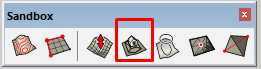
Com isso, será aberta a janela da Barra de Ferramentas. Para ter acesso à ferramenta desejada na tela principal do Software, em junção às outras configurações já presentes, torna-se necessário ativar a opção Caixa de Areia(Sandbox).
Barra de Ferramentas
Desta forma, estará habilitada a ferramenta Caixa de Areia, e o painel torna-se visível para que seja utilizada no projeto.
O mesmo passo-a-passo pode-se utilizar para habilitar outras configurações que o SketchUp disponibiliza, como a Câmera, os Estilos, as Camadas, Conjunto Grande de Ferramentas, a Seção, entre outras existentes, que possuem como objetivo ajudar a modelar e representar o projeto do profissional.
Ferramenta Caixa de Areia do Sketchup
Ao realizar um projeto, principalmente quando trata-se da criação da Arquitetura de uma construção, atopografia possui extrema importância e precisa estar representada em sua modelagem, pois dependendo do desnível topográfico do terreno, precisa-se criar soluções arquitetônicas distintas.
Dessa forma, quando modelado o projeto no SketchUp, a ferramenta Caixa de Areiarealiza a criação da forma topográfica, facilitando o trabalho do profissional.
Ferramenta Caixa de Areia
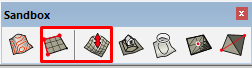
Após a ferramenta ser habilitada, nota-se que ela possui diferentes configurações, entre elas, as mais importantes e utilizadas são:
A partir de contornos
A Partir de Zero
Modelar
Estampar
No decorrer desse texto, você aprenderá para que serve cada configuração e em que momento utilizar cada uma delas.
Como Importar a Topografia em DWG para o SketchUp?
Muitos estudantes e profissionais utilizam as curvas de níveis do terreno provenientes de Arquivos DWG.Estes arquivos precisam ser importados para o SketchUp. Eles servirão de base para a modelagem da topografia do terreno em 3D.
Para realizar a Importação do Arquivo é muito simples, basta ir no menu “Arquivo“, clicar em “Importar”.
Menu Arquivo
Após clicar em Importar, irá aparecer uma janela, na qual deverá selecionar a opção de arquivo DWG. Nesta mesma janela, localize e escolha o arquivo com o Levantamento Planaltimétrico (Topografia) desejado. Após estas etapas, clique em “Importar”.
Como Criar Topografia no SketchUp?
Muitos profissionais não sabem que há a possibilidade de modelar a Topografia do seu projeto através da Caixa de Areia.
Existem duas formas de criar Topografia no SketchUp utilizando a ferramenta da Caixa de areia. Cada maneira utiliza uma configuração diferente e cria diferenças de altura no terreno de maneira distinta. As formas de executar a topografia são:
Levantamento e Malha Topográfica
Malha Geométrica com Variações de Altura
Levantamento e Malha Topográfica
Ao realizar este método, utiliza-se o levantamento topográfico do DWG,o qual já foi ensinado anteriormente como realizar sua importação. A partir deste levantamento presente no Software, será executada a malha Topográfica.
Após Importar o DWG para o SketchUp, inicia-se a execução da modelagem da topografia no Software. Para criá-la no projeto através da Caixa de Areia, torna-se necessário seguir o passo-a-passo que será apresentado a seguir:
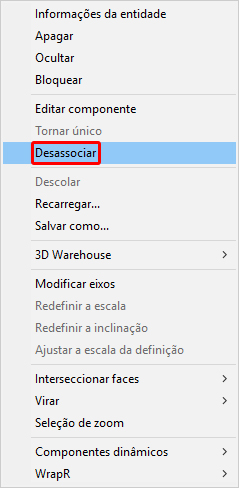
Primeiro, antes de utilizar a Caixa de Areia será necessário “desassociar” o grupo de curvas de níveis importado no DWG. Para isso, selecione a topografia, clique com o botão direito do mouse e marque a opção “Desassociar”.
Configurações da Topografia
Dessa forma, o grupo existente será desfeito, e torna-se possível utilizar a Caixa de Areia nas linhas.
Para criar a malha topográficanas curvas de nível, basta clicar na ferramenta da “A partir de Contornos”e selecionar todas as suas curvas de nível importadas.
Levantamento e Malha Topográfica
Com isso, estará pronta a malha topográfica, para ser trabalhada na execução do projeto pelo profissional. Nota-se que agora existe uma malha no desenho, e não apenas linhas de alturas variadas, como acontecia anteriormente.
Malha Geométrica com Variações de Altura
Além da forma anterior de criar a Topografia, existem outras ferramentas disponibilizadas pela Caixa de Areia (Sandbox) que também permitem a execução de um terreno com níveis de alturas variadas. Estas ferramentas nomeiam-se como “A Partir de Zero” e “Modelar”.
“A Partir de Zero” e “Modelar”.
Estas ferramentas utilizam-se quando o profissional não precisa ou não possui um levantamento topográfico para realizar o seu projeto, e deseja criar variações de altura no terreno. A partir delas, torna-se possível fazer elevações com base em malhas quadriculadas.
Para executar a malha, basta o profissional clicar na ferramenta “A Partir de Zero”, e com ela selecionada, clique no SketchUp e escreva o comprimento desejado do terreno.
Malha Geométrica
Após dimensionar o terreno, a execução da malha quadriculada estará finalizada. Com isso, utiliza-se a ferramenta “Modelar”, que possui um círculodelimitado, no qualpode-se modificar o valor do raio, para criar a topografia. Com esta ferramenta, clique na malha e modele sua altura como preferir.
Malha com Variações de Altura
Dessa forma, estará finalizada a segunda maneira de criar topografia no SketchUp com a ferramenta da Caixa de Areia.
Como Nivelar a Topografia no SketchUp?
Antes de se iniciar uma obra, há a necessidade de nivelar o terreno, o qual também nomeia-se de terraplanagem. Esta etapa consiste em aplainar o terreno que está sendo trabalhado, para que ele fique apto a receber asintervenções civis e arquitetônicas do projeto, sejam elas de arquitetura, urbanismo ou paisagismo.
Para Nivelar o terreno no Sketchup, utiliza-se também a ferramenta da Caixa de Areia, nomeada como “Estampar”.
Estampar
Com isso, para compreender como Nivelar, basta seguir o passo-a-passo:
Primeiro, desenhe um retângulo, ou outra geometria que preferir, plana, para que sirva de base para Nivelar o terreno. Ao criá-la, verifique se ela está mais alta no SketchUp, do que a topografia existente.
Com isso, posicione o desenho plano criado anteriormente sobre o local da topografia que deseja-se planificar e selecione a ferramenta “Estampar”.
Nivelamento do Terreno
Após clicar em “Estampar”, clique na forma plana criada e depois clique no terreno. Então, mova o mouse para definir a altura desejada do nivelamento. Caso a altura precise sofrer alterações, posteriormente é possível alterá-la.
Com isso, o Nivelamento do terreno estará pronto, e torna-se possível ao profissional passar para as próximas etapas do seu projeto.
Conclusão
Realizar e modelar a topografia com a Ferramenta da Caixa de Areia do Sketchup,não trata-se de um processo difícil, porém é necessária a compreensão de como a ferramenta funciona, e quais as formas de utilizá-la. Portanto, torna-se importante que o profissional busque conhecimento sobre o Software.
A partir do momento que o profissional compreende como esta ferramenta interfere no terreno, entende que é possível não só criar sua topografia, como também nivelá-la e movimentar a altura do plano como preferir.